Włączanie kostki w Compiz
- Kategoria: Linux
Jeśli kiedykolwiek widziałeś Compiz w akcji, jestem pewien, że byłeś pod wrażeniem. Jeśli nie wiesz, czym jest Compiz, to jest to kompozytowy menedżer okien 3D dla systemu operacyjnego Linux, który naprawdę przenosi Twój pulpit na poziom, o którym nikt wcześniej nie wiedział.
W przypadku bardziej nowoczesnych dystrybucji, takich jak Ubuntu 9.04, Compiz jest instalowany domyślnie. Więc jeśli twój sprzęt radzi sobie z Compizem, możesz łatwo cieszyć się tymi niesamowitymi efektami. Jednym z tych efektów jest Cube. Sześcian to trójwymiarowy sposób przeglądania wirtualnych pulpitów w systemie Linux. Domyślnie kostka może być włączona, ale nie znajdziesz jej pełnych efektów bez odrobiny poprawek.
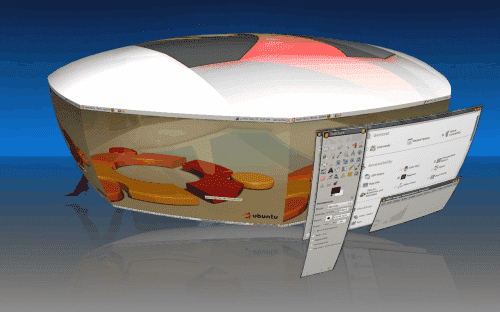
Jeśli spojrzysz na rysunek 1, zobaczysz, o co chodzi w kostce Compiz. Jak widać, w tym przykładzie mam 8-stronną „kostkę” z włączonym zoomem i oknami 3D. Odkryłem, że jeśli próbujesz przekonać kogoś do pulpitu Linuksa - ta konfiguracja załatwi sprawę.
Jak więc zabrać się za uruchomienie i uruchomienie tej fajnej funkcji? To łatwiejsze niż myślisz.
Włącz efekty
Pierwszą rzeczą, którą musisz zrobić, jest włączenie efektów niestandardowych w oknie Wygląd. Aby to otworzyć, przejdź do menu systemu GNOME i kliknij Preferencje. W tym podmenu kliknij pozycję Wyglądy, co spowoduje otwarcie nowego okna. W nowym oknie zobaczysz 5 zakładek, z których jedna to Efekty wizualne. Kliknij tę kartę, a następnie kliknij przycisk opcji Dodatkowe. „Extra” włączy wszystkie efekty wizualne. Nie potrzebujesz tego do podstawowego Compiza, ale będziesz potrzebować bardziej zaawansowanych funkcji (takich jak kostka).
Konfigurowanie compiz
To, co należy otworzyć, to menedżer ustawień CompizConfig. Jeśli jest zainstalowane, znajdziesz to oznaczone jako Menedżer ustawień CompizConfig w tym samym miejscu, w którym znalazłeś okno konfiguracji wyglądów (System | Preferencje). Jeśli tego nie znajdziesz, musisz go zainstalować.
Aby zainstalować narzędzie CompizConfig, otwórz terminal i wydaj polecenie:
sudo apt-get install ccsm
Spowoduje to zainstalowanie potrzebnego narzędzia. Teraz możesz wrócić do menu System i znaleźć Menedżera ustawień CompizConfig w podmenu Preferencje.
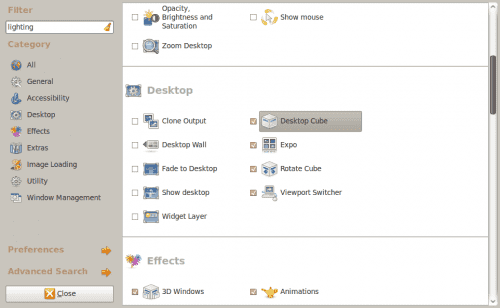
Rysunek 2 przedstawia narzędzie CompizConfig. Przewiń w dół, aż zobaczysz wpis Cube. Kliknij, aby wyświetlić ustawienia Desktop Cube. W tej sekcji w lewym panelu zobaczysz pole wyboru umożliwiające włączenie modułu Desktop Cube. Upewnij się, że to pole jest zaznaczone. Następnie możesz przejść przez ustawienia i skonfigurować je według własnego uznania.
Ale nie jesteś jeszcze gotowy, aby zobaczyć swoją kostkę w akcji. Nadal istnieje kilka innych opcji, którymi należy się zająć. Kliknij przycisk Wstecz w lewym dolnym rogu okna, a następnie kliknij przycisk Obróć kostkę. Najpierw upewnij się, że zaznaczona jest opcja Enable Rotate Cube. Teraz, gdy opcja Obróć kostkę jest włączona, w dolnej części sekcji Obróć kostkę znajduje się pasek przeciągania Zoom. Ustaw to na około 0,75, a następnie kliknij Wstecz.
Opcje ogólne
W oknie głównym kliknij Opcje ogólne. To następne ustawienie naprawdę liczy się do sprawnego działania Desktop Cube. Kliknij kartę Rozmiar pulpitu i zmień następujące ustawienia:
- Rozmiar wirtualny w poziomie: 8
- Rozmiar wirtualny w pionie: 2
- Liczba komputerów stacjonarnych: 4
Po ich ustawieniu powinieneś być gotowy do pracy.
Testowanie
Kliknij Ctrl-Alt-strzałka w prawo. Czy twoja kostka obróciła się w prawo? Jeśli tak, to działa. Teraz kliknij Ctrl-Alt-środkowy przycisk myszy. Czy twoja kostka się pomniejszyła? Jeśli tak, jesteś gotowy, aby dać czadu.

Jeśli używasz laptopa, będziesz miał trochę problemów z pomniejszeniem. Przy domyślnych skrótach klawiszowych musiałbyś kliknąć Ctrl-Alt-Button1-Button2, a następnie powiększyć lub pomniejszyć za pomocą gładzika. Niełatwy wyczyn. Aby to uprościć, wróć do sekcji Obróć kostkę w CompizConfig. Będziesz chciał edytować powiązanie klawisza Initiate. Zmieniłem moje na Ctrl-Alt-Button1. Aby to zmienić, kliknij przycisk, który pokazuje bieżące przypisanie klawisza dla Initiate. Po kliknięciu pojawi się okno Keybinding (patrz rysunek 3).
To, co chcesz zrobić, to wybrać kombinację żądanych przycisków i przycisku myszy, który chcesz do tego dodać. Po dokonaniu wyboru kliknij OK, aby zakończyć konfigurację.
Powiększanie i obracanie kostki powinno być teraz znacznie łatwiejsze na twoim laptopie.
Końcowe przemyślenia
Efekt Compiz Cube jest zbyt dobrą funkcją, aby z niej nie korzystać. A kiedy zdasz sobie sprawę, jak łatwo jest z nim pracować, zaczniesz wprowadzać drobne zmiany, aby idealnie pasowały do Twoich potrzeb. Możesz dodawać obrazy nieba, odbicia i wiele więcej. Wkrótce będziesz się zastanawiać, jak pracowałeś na pulpicie przed Compizem.